Як зберегти зображення екрану на будь-якому пристрої
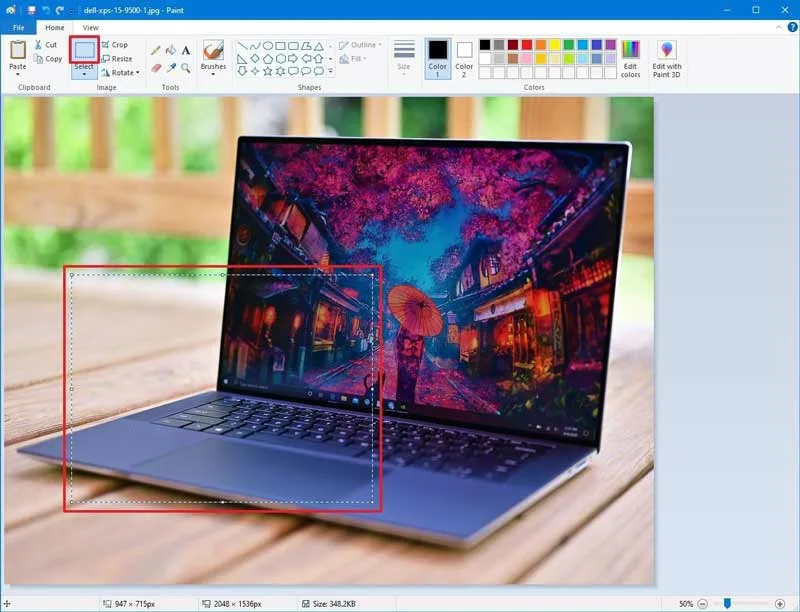
Скріншоти давно стали частиною повсякденного цифрового життя. Ми фіксуємо помилки, зберігаємо важливі листування, ділимося цікавими моментами і навіть пишемо інструкції, спираючись на зображення екрану. Незважаючи на уявну простоту, способи створення знімків екрану помітно відрізняються в залежності від пристрою, операційної системи і навіть конкретної моделі.
У цій статті я розберу всі основні варіанти: від комп’ютерів і ноутбуків до смартфонів, планшетів і навіть нестандартних ситуацій. Розповім не тільки про стандартні комбінації клавіш, але й про приховані можливості, вбудовані інструменти та особисті лайфхаки, які реально спрощують життя.
Навіщо взагалі потрібні скріншоти і чому про них варто знати більше
На перший погляд здається, що знімок екрана — це просто швидкий спосіб зберегти зображення. Але на практиці його використовують набагато ширше. Скріншоти стали універсальною мовою спілкування в цифровому середовищі.
Я не раз помічав, що одне зображення екрана економить десятки повідомлень. Замість довгих пояснень простіше показати, де саме виникає помилка або яку кнопку потрібно натиснути. Особливо це актуально в роботі, навчанні та технічній підтримці.
Крім того, скріншоти часто служать доказом: підтвердженням оплати, збереженням квитків, фіксацією важливої інформації, яка може зникнути. Тому важливо не просто вміти робити знімок екрана, а робити це швидко, зручно і усвідомлено.
Як зробити скріншот на комп’ютері з Windows
Операційна система Windows пропонує відразу кілька способів зберегти зображення екрану. Вони відрізняються зручністю, швидкістю і можливостями редагування. Вибір відповідного варіанту залежить від завдання.
Клавіша Print Screen і її варіанти
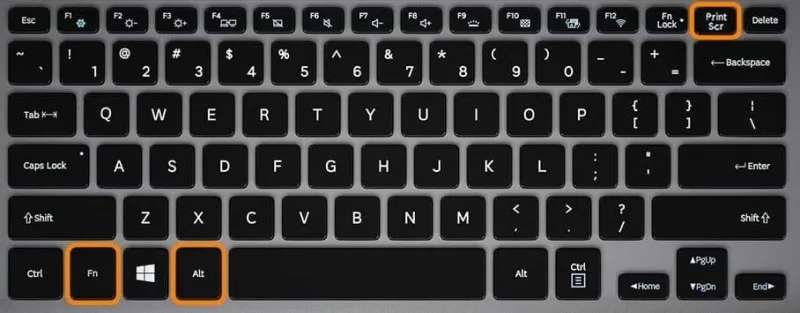
Найвідоміший спосіб — використання клавіші Print Screen. Вона є практично на кожній клавіатурі, хоча іноді позначається скорочено: PrtSc або PrtScn.
При натисканні цієї клавіші зображення всього екрану копіюється в буфер обміну. Далі його можна вставити в будь-який графічний редактор або документ. Це старий, але все ще робочий метод.
Існують і комбінації:
- Print Screen — весь екран в буфер обміну
- Alt + Print Screen — тільки активне вікно
- Win + Print Screen — автоматичне збереження файлу
Особисто я найчастіше використовую поєднання з клавішею Windows. Файл відразу зберігається в папці «Зображення», і не потрібно нічого додатково вставляти або редагувати.
Інструмент «Ножиці» і «Ескіз на фрагменті екрану»
Сучасні версії Windows оснащені вбудованими інструментами для більш гнучкої роботи зі скріншотами. Вони дозволяють виділяти довільну область, робити затримку перед знімком і відразу додавати позначки.
Інструмент «Ножиці» з’явився давно, але з часом був оновлений і фактично замінений «Ескізом на фрагменті екрана». Його можна викликати комбінацією клавіш Win + Shift + S.
Після натискання екран затемнюється, а користувач вибирає тип захоплення: прямокутник, довільну форму, вікно або весь екран. Цей спосіб я вважаю найбільш універсальним для роботи і навчання.
Сторонні програми для Windows
Якщо стандартних засобів недостатньо, на допомогу приходять сторонні додатки. Вони пропонують розширені функції: автозбереження, завантаження в хмару, гарячі клавіші, запис відео з екрану.
Свого часу я активно користувався такими програмами при підготовці інструкцій. Можливість відразу підписувати елементи і нумерувати кроки економить масу часу.
Скріншоти на macOS: простота і естетика
Комп’ютери Apple відомі продуманими комбінаціями клавіш. Робота зі знімками екрану в macOS реалізована логічно і зручно навіть для новачків.
Основні комбінації клавіш на Mac
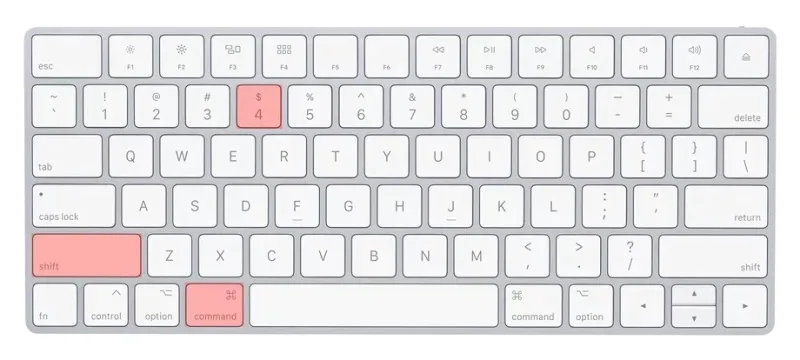
Для створення знімків екрана використовуються комбінації з клавішею Command. Вони легко запам’ятовуються і швидко входять у звичку.
| Комбінація | Результат |
|---|---|
| Command + Shift + 3 | Знімок всього екрану |
| Command + Shift + 4 | Вибір області |
| Command + Shift + 5 | Панель інструментів |
Мені особливо подобається останній варіант. Панель дозволяє вибрати тип захоплення, встановити таймер і місце збереження файлу. Все це без встановлення додаткових програм.
Буфер обміну та швидка обробка
Якщо додати клавішу Control до будь-якої комбінації, зображення потрапить не в файл, а в буфер обміну. Це зручно, коли потрібно швидко вставити скріншот в лист або месенджер.
macOS також показує мініатюру зробленого знімка в кутку екрану. Натиснувши на неї, можна відразу відредагувати зображення: обрізати, додати текст або стрілки.
Як зробити скріншот на ноутбуці
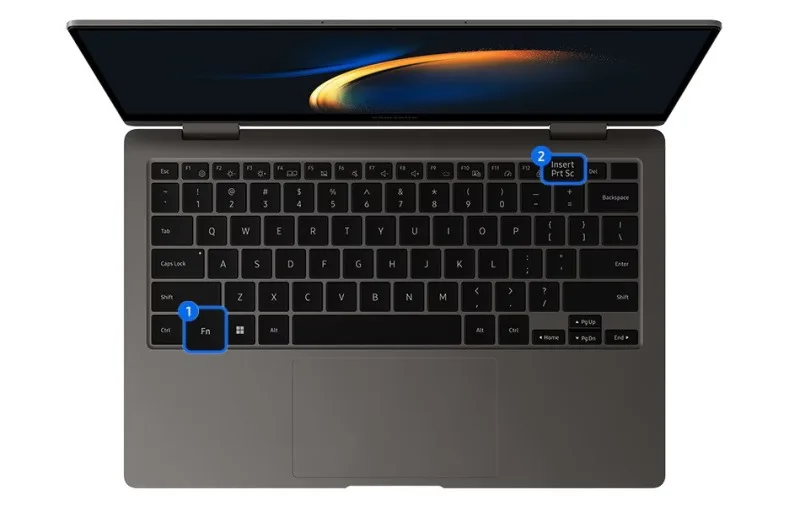
Ноутбуки мають одну особливість — компактну клавіатуру. Через це стандартні клавіші іноді поєднані з функціональними кнопками.
На більшості моделей для використання Print Screen потрібно затискати клавішу Fn. Це часто збиває з пантелику користувачів, особливо якщо вони недавно перейшли з настільного комп’ютера.
З особистого досвіду можу сказати, що спочатку я постійно думав, що клавіша не працює. Насправді все вирішувалося однією додатковою кнопкою.
Скріншоти на смартфонах Android
Світ Android різноманітний. Різні виробники додають свої жести, кнопки і меню. Але базові способи залишаються схожими.
Стандартні кнопки
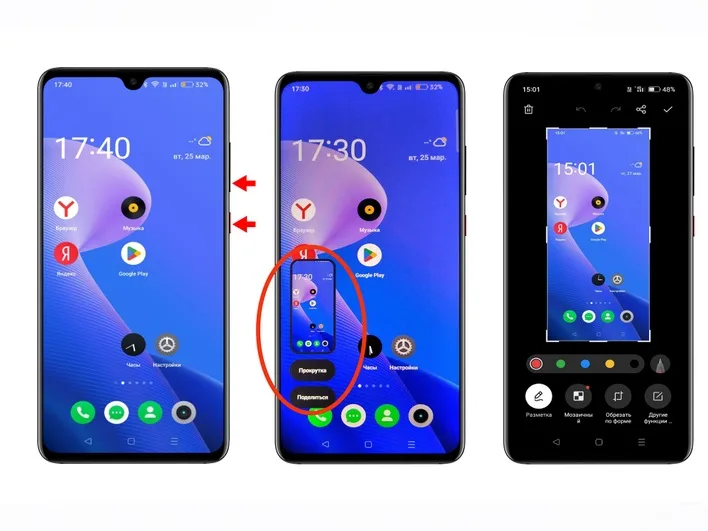
На більшості пристроїв використовується комбінація кнопки живлення і зменшення гучності. Їх потрібно натиснути одночасно і утримувати одну-дві секунди.
Екран мигне, з’явиться анімація, а зображення збережеться в галереї. Цей спосіб працює стабільно і не залежить від версії системи.
Жести та додаткові функції
Багато виробників пропонують альтернативні методи. Наприклад, проведення долонею по екрану або жест трьома пальцями.
Я довго ігнорував ці можливості, вважаючи їх баловством. Але з часом зрозумів, що жести дійсно зручні, особливо коли однією рукою складно натиснути кнопки.
Довгі скріншоти
На окрему увагу заслуговує функція прокручуваного знімка екрану. Вона дозволяє зберегти довгу сторінку цілком: статтю, листування або сайт.
Після звичайного скріншоту з’являється кнопка «Прокрутка» або «Захоплення ще». Натискаючи її, ви розширюєте зображення вниз. Це один з найкорисніших інструментів, про які знають не всі.
Знімки екрану на iPhone і iPad
Пристрої Apple на iOS і iPadOS використовують різні способи залежно від наявності кнопки Home. Але логіка залишається простою і послідовною.
Моделі з кнопкою Home
На старих iPhone і деяких iPad потрібно одночасно натиснути кнопку Home і кнопку живлення. Знімок зберігається автоматично.
Цей спосіб знайомий мені ще з часів перших iPhone. Він інтуїтивний і працює без збоїв.
Моделі без кнопки Home
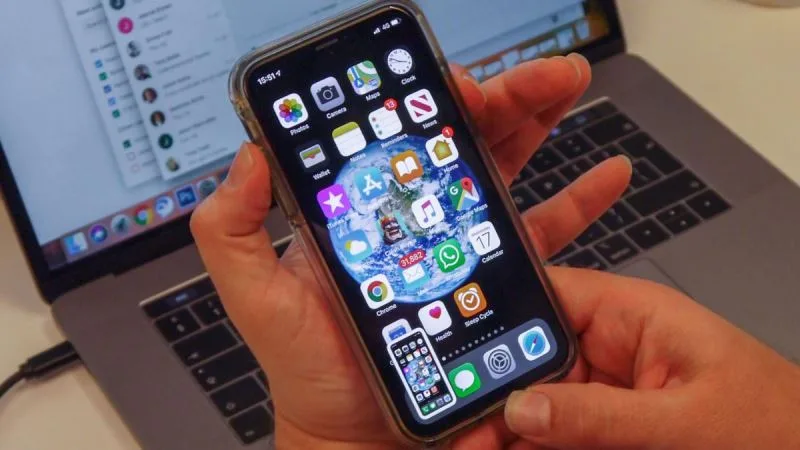
На сучасних пристроях використовується поєднання бічної кнопки і кнопки збільшення гучності. Принцип той самий, змінюється лише розташування.
Як і в macOS, після створення скріншоту з’являється мініатюра для швидкого редагування. Це особливо зручно при відправці зображень відразу після створення.
Скріншоти через AssistiveTouch
Якщо кнопки незручні або пошкоджені, можна увімкнути віртуальну кнопку AssistiveTouch. У її меню є функція створення знімка екрана.
Я одного разу користувався цим способом, коли фізична кнопка перестала спрацьовувати. Рішення виявилося несподівано зручним.
Скріншоти в браузерах і онлайн-сервісах
Іноді потрібно зберегти не весь екран, а тільки вміст сторінки. У цьому випадку допомагають інструменти браузерів і спеціальні сервіси.
Вбудовані інструменти розробника
Сучасні браузери дозволяють робити знімки сторінок цілком через меню розробника. Це корисно для дизайнерів, маркетологів і авторів контенту.
Я не раз використовував цей метод для збереження довгих лендінгів без склеювання декількох зображень.
Розширення та онлайн-сервіси
Існують розширення, які дозволяють робити скріншоти, коментувати їх і ділитися посиланням. Це зручно для командної роботи та віддаленого спілкування.
Головне — вибирати перевірені інструменти і пам’ятати про конфіденційність даних.
Куди зберігаються скріншоти і як не втратити їх
Одна з частих проблем — неможливість знайти зроблений знімок. Особливо якщо пристрій новий або налаштування змінені.
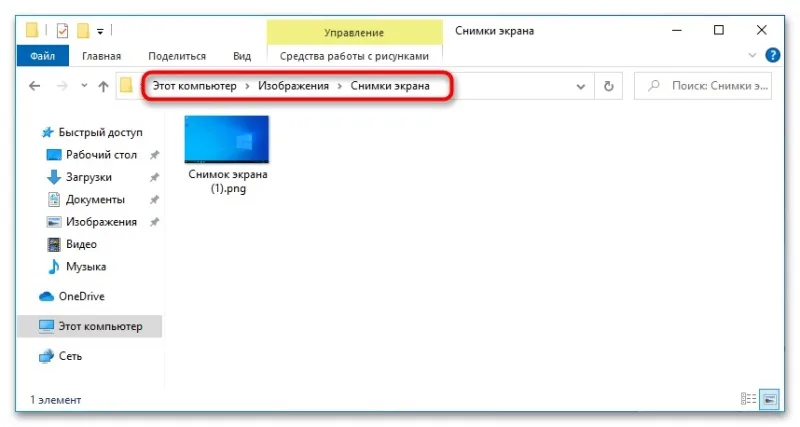
Зазвичай зображення зберігаються в стандартних папках: «Зображення», «Скріншоти» або «Галерея». Але деякі програми і системи дозволяють змінювати шлях збереження.
Я рекомендую періодично переглядати ці папки і наводити порядок. Інакше з часом там накопичуються сотні файлів з незрозумілими назвами.
Кілька практичних порад наостанок
Не варто робити скріншоти бездумно. Краще відразу обрізати зайве і дати файлу зрозумілу назву. Це економить час у майбутньому.
Якщо ви часто працюєте зі знімками екрана, має сенс освоїти один зручний інструмент і використовувати його постійно. Звичка вирішує багато чого.
За роки роботи я зрозумів, що вміння швидко зберегти потрібний фрагмент екрана — це дрібна, але важлива навичка.
Вона непомітно підвищує ефективність, знижує стрес і робить цифрове життя трохи простішим.
Тепер, коли ви знаєте всі основні способи і нюанси, питання про те, як зробити скріншот, більше не буде викликати труднощів на жодному пристрої.
Share this content:













Отправить комментарий