Сучасний планшет дедалі частіше посідає нішу між ноутбуком і смартфоном: він легкий, автономний і водночас достатньо потужний, щоб впоратися з робочими завданнями та перетворити вільний час на якісне дозвілля. У цій статті ми розберемо, навіщо він потрібен, на які характеристики слід орієнтуватися та як не загубитися у морі моделей. Ми постараємося бути максимально конкретними: розберемо робочі завдання, мультимедійні сценарії та підкажемо, які пристрої краще підходять під ваш стиль життя та роботи.
Чому планшет для роботи та мультимедіа стає незамінним помічником
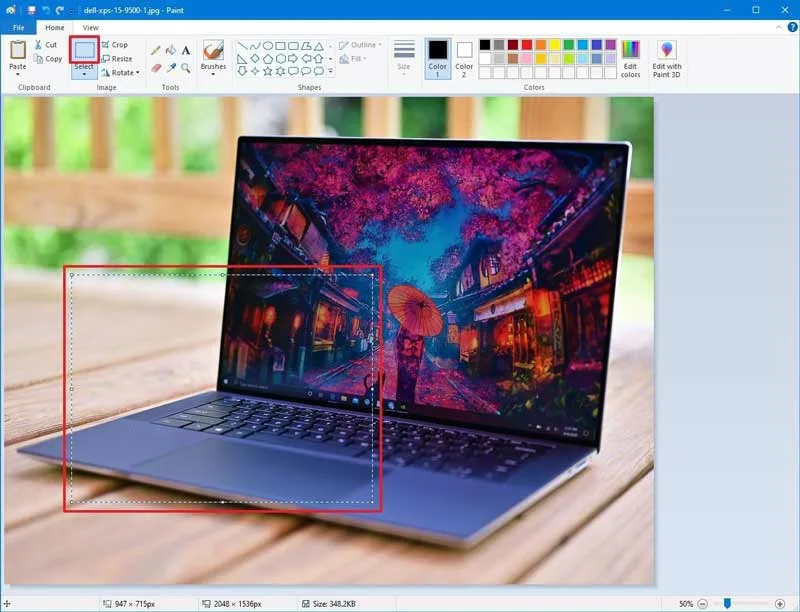
Планшет не замінює ноутбук або ПК, але стає зручною додатковою «робочою станцією» та затишною платформою для розваг. Коли ви на нараді, в кафе або в поїздці, компактний екран з гарною палітрою та стилусом відкриває нові можливості: нотатки до презентацій, швидке редагування документів, створення ескізів, редагування фото та відео прямо на ходу, має можливість зберегти зображення екрану. У подорожі планшет перетворюється на компактну студію — без зайвого багажу та громіздких акумуляторів. Питання не в тому, чи можна працювати на планшеті, а в тому, як перетворити його на максимально ефективний інструмент саме під ваші завдання.
Головна ідея проста: планшет повинен допомагати вам рухатися швидше, утримувати фокус і не перевантажувати рутиною. Це означає, що пристрій має бути готовим до багатозадачності та синхронізації з вашими сервісами. У реальному житті це виражається в плавній роботі в офісних пакетах, зручному введенні тексту за допомогою клавіатури та стилуса, підтримці хмарних рішень і гідній мультимедійній продуктивності для потокового відео, монтажу та звукозапису.
Ключові характеристики, на які варто звернути увагу
Дисплей: діагональ, яскравість, передача кольорів і частота оновлення
Дисплей — головний інструмент взаємодії. Для роботи важливі чіткість і точна передача кольорів, щоб документи виглядали так, як є, а графіка не втрачала нюансів. Для мультимедіа критично важливі якість кольору та яскравість. В середньому варто орієнтуватися на екран не менше 11 дюймів з роздільною здатністю 2220×1660 і вище та підтримкою частоти оновлення 90–120 Гц. Звикнувши до ProMotion або аналогічних технологій у преміум-моделях, ви помітите плавність прокрутки та чуйність стилуса. Для графіки та обробки фотографій важлива калібрування кольоровості: постарайтеся, щоб дисплей підтримував широкий колірний gamut (наприклад, DCI-P3) і мав хорошу предиктивну контрастність.
Продуктивність: чіп, оперативна пам’ять та оптимізація для роботи
Баланс між процесором та оперативною пам’яттю визначає, як планшет поводитиметься в реальному часі: відкриті вкладки браузера, редактори документів, багатозадачністьу. Для роботи в офісних пакетах і невеликих графічних завданнях зазвичай вистачає 8–12 ГБ оперативної пам’яті та сучасного мобільного процесора. Але якщо ви плануєте монтаж відео, роботу з великими документами або CAD-додатками, варто розглянути пристрої з 12 ГБ і більше, а ще краще — з швидким накопичувачем і просунутою системою охолодження. Насправді це означає, що для професійного графічного редагування або складної 3D-графіки варто вибирати більш потужні конфігурації, інакше ви ризикуєте потрапити в зону обмежень продуктивності.
Обсяг вбудованої пам’яті впливає на кількість проектів, знімків і документів, які можна зберігати локально. У планшетах частіше зустрічаються варіанти 128, 256, 512 ГБ і терабайти. Можливість розширення через microSD зустрічається не так часто, як хотілося б, тому якщо працюєте з великими відеофайлами або колекціями фото у форматі RAW, краще відразу взяти модель з великим об’ємом або підтримкою зовнішніх носіїв через USB-C.
Термін життя батареї та заряджання
Робочий день часто довший за одну зарядку. Важлива не тільки ємність акумулятора, але й ефективність у зв’язці з процесором і дисплеєм. Хороший планшет для роботи та мультимедіа має тримати 8–12 годин активної роботи у типових сценаріях. Швидка зарядка або підтримка бездротової зарядки – приємний бонус, але не основний критерій. В реальності ви оціните батарею за реальним часом використання за ваших завдань: перегляд документів, відеоконференції, редагування та онлайн-серфінг.
Система введення: стілус, клавіатура, трекпад
Стілус пропонує живий та точний набір для нотаток, ескізів та підпису документів. Важлива чутливість до регістру та затримка, щоб писати було приємно. Клавіатура з підсвічуванням та зручною розкладкою перетворює планшет на робочий інструмент: особливо це корисно у поїздках та на нарадах. Наявність трекпада у клавіатурному модулі прискорює роботу з документами та таблицями. Перевіряйте сумісність аксесуарів з конкретною моделлю, адже не всі планшети підтримують той самий набір стілусів та клавіатур.
Порти та бездротові інтерфейси
USB-C з підтримкою USB 3.0/4.0, HDMI або DisplayPort по адаптеру, USB-C чіпи для передачі даних, Wi-Fi 6/6E та 5G у разі мобільної версії – це базові вимоги до сучасних планшетів для роботи. Можливо, потрібна карта пам’яті зовнішня або зовнішній пристрій зберігання через USB-C. Bluetooth, музика та бездротові миші повинні працювати без затримок. Важлива сумісність із зовнішніми моніторами – іноді планшет може виступати як повноцінний міні-ноутбук, а іноді – лише як вторинний екран.
Операційна система та екосистема
iPadOS, Android та Windows – це три основні табори. Кожен із них має свої сильні сторони. iPadOS тісно інтегрований з екосистемою Apple, забезпечує плавну роботу з документами та мультимедійними програмами. Android пропонує варіювання і гнучкість на різних пристроях, хороший для тих, хто цінує вибір виробників та налаштування. Windows на планшеті — найближчий до ноутбука досвід, включаючи повноцінні редактори, роботу з файлами та звичне «письмове» середовище. Вибір залежить від того, з якими програмами ви працюєте та які сервіси використовуєте найчастіше.
Планшет для роботи: нотатки, документи та багатозадачність
Робочі звички та оптимізація простору на екрані
У роботі з документами та нотатками важлива можливість багатозадачності без зусиль. Поділ екрана на кілька вікон та швидкі перемикання між завданнями заощаджують час. В ідеалі планшет повинен підтримувати режим розділеного екрана та можливість запуску кількох програм у вікнах. При цьому інтерфейс не повинен перевантажувати користувача зайвими жестами та меню – важлива інтуїтивність. Потрібна бездоганна робота офісних додатків, робота з таблицями, презентаціями та базами даних — все це має відбуватися без гальм.
Нотатки та документ-редактура: стілус як робочий інструмент
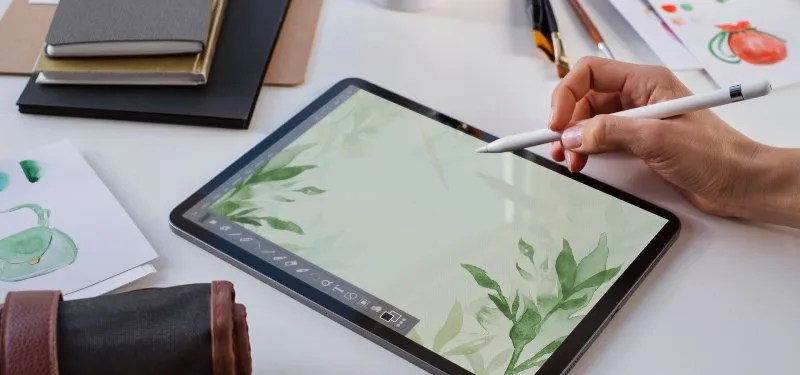
Стілус перетворює планшет на унікальний засіб для рукописних нотаток та ескізів. Чіткість лінії, відсутність затримки та зручна палітра – ось речі, які роблять рукописні нотатки продуктивними. У деяких сценаріях рукописні нотатки швидше друку, особливо на зустрічах або концептуальному проектуванні. У поєднанні з клавіатурою це дає повноцінну робочу станцію на колесах: набираєте текст на клавіатурі і доповнюєте стилус.
Сумісність офісних програм та хмарні сервіси
Більшість планшетів підтримують будь-який сучасний набір офісних програм: текстові редактори, електронні таблиці, презентації та quizá управління проектами. Важливою є синхронізація з хмарними сервісами та можливістю офлайн-доступу до документів. Для деяких профілів оренда файлів і спільна редагування важливі — тоді вибирайте пристрої зі швидким мережним зв’язком і гарною підтримкою спільних режимів роботи в хмарі.
Шлях до продуктивності: які аксесуари потрібні
До клавіатури та стилусу часто додають захисну обкладинку з підсвічуванням та підставкою, щоб кут огляду та положення рук були зручними. Важлива сумісність клавіатури з пристроєм: відстань між кнопками, зручність тачпада та якість складання. Непоганий додатковий бонус – чохол з акумулятором, який продовжує автономність. У результаті повноцінна робота виглядає як поєднання швидкого ноутбука та зручного планшета на одному пристрої.
Планшет для мультимедіа: фото, відео та звук
Колір та контраст у кінематографічній якості
Якщо ви працюєте з фото та відео, критично мати хорошу кольорову точність. Насичена палітра, підтримка HDR та точне калібрування допомагають не «перефарбовувати» колір у фінальному монтажному вигляді. У дорогих моделях дисплей часто витримує професійні завдання – перевіряйте колірну ширину (наприклад, DCI-P3) та профілі проф. калібрування.
Для любителів фото та монтажу потрібен процесор, який не задихається під час завантаження RAW-файлів, та великий обсяг пам’яті, щоб тримати проект на локальному носії. Хороший планшет дозволяє редагувати зображення в кейсах корекції кольору, різкості та балансу. Для монтажу відео в 4K знадобиться потужний чіп та достатня оперативна пам’ять. Програми для роботи з відео на планшеті стають все функціональнішими, але вони вимагають не менше уваги до продуктивності, ніж на ПК.
Музика та звук: живий звук та творча свобода
Сцена звукозапису та редагування підпорядковується тим же принципам: доступ до якісних динаміків або зовнішніх аудіоінтерфейсів, підтримка аудіо-редакторів та ефектів. Наявність швидкого USB-C порту дозволяє підключати зовнішню звукову карту або звуковий інтерфейс. В умовах публікації подкаст планшет може стати компактною студією на столі або вібраційним помічником у польових умовах.
Аксесуари, які реально працюють з мультимедіа
Графічні планшети, стилуси з чутливістю до тиску, зовнішні монітори через дисплей-виведення та портативні камери – все це розширює творчий простір. Важливо, щоб аксесуари не створювали конфліктів із системою та не відволікали від процесу. У реальних сценаріях зручніше мати комплект, де кожен елемент передбачуваний та надійний, ніж намагатися знайти сумісний «хом’як» у коробці аксесуарів.
ТОП-5 моделей 2026: рейтинг планшетів для роботи та мультимедіа
виключна кольоропередача, потужний процесор, підтримка стілусу та порівняно багата екосистема
iPadOS
128–512 ГБ або 1 ТБ
Samsung Galaxy Tab S9 Ultra
Android-екосистема, багатовіконність, робота в DeX
великий екран, стілус S Pen у комплекті, хороша автономність
Android
256–512 ГБ
Microsoft Surface Pro 9/11
повноцінний ноутбук на Windows, офіс, редактори
повна сумісність із ПК-додатками, клавіатура та трекпад у комплекті
Windows
128–1 ТБ
Apple iPad Air (M1/M2)
баланс продуктивності та ціни, нотатки, перегляд контенту
легше та дешевше Pro, хороша сумісність з аксесуарами
iPadOS
64-256 ГБ
Google Pixel Tablet
мультимедіа в сім’ї, швидке прокладання між завданнями
модульна екосистема, нова концепція домашнього планшета
Android
128-256 ГБ
Наведений рейтинг орієнтовний і залежить від конкретної конфігурації та регіону. Найважливіше підібрати модель під завдання: якщо основна робота — монтаж та робота в графічних пакетах, варто звернути увагу на потужні конфігурації та якісний дисплей. Для завдань нотаток, презентацій та серфінгу в інтернеті достатньо збалансованої конфігурації з гарною автономністю. У будь-якому випадку, при виборі корисно перевірити сумісність аксесуарів та наявність сервісної підтримки у вашому регіоні.
Як вибрати планшет під ваші завдання: практичні рекомендації
Визначтеся з екосистемою та сервісами
Якщо ви вже користуєтесь ноутбуком на macOS або пристроями під Windows, логічніше вибрати планшет усередині тієї ж екосистеми. Це знизить пороги входу в роботу, синхронізацію завдань та сумісність аксесуарів. Якщо вам важливий вибір з різних виробників і гнучкість в налаштуваннях, можна розглянути Android-планшети, які часто пропонують більше варіантів за ціною та сумісністю.
Розмір екрану та комфорт роботи
Діагональ впливає продуктивність. 11-12,5 дюймів — компроміс між портативністю та зручністю роботи. Для тих, хто часто працює з документами та таблицями, 12,9–14,0 дюймів краще для перегляду ефекту та редагування без постійного збільшення масштабу. У русі компактна модель може виявитися зручнішою, особливо якщо ви часто подорожуєте.
Стилус та клавіатура — не розхідники, а робочі інструменти
Перевіряйте чутливість стілусу та сумісність клавіатури з пристроєм. Хороший стілус повинен мати низьку затримку та широкий діапазон тисків. Наявність трекпада у клавіатурі дуже прискорює роботу. Переконайтеся, що аксесуари доступні у вашому регіоні та не викликають додаткових витрат.
Автономність у реальних умовах
Не довіряйте рекламним цифрам: реальні сценарії часто від тестів. Визначте тип використання: офісні завдання з фоновою синхронізацією, перегляд медіа, редагування фото та відео або графіка. Для кожного сценарію важливий свій баланс потужності, пам’яті та батареї. Якщо ви часто працюєте без доступу до розетки, вибирайте пристрій із заявленою автономністю не нижче 8–10 годин у змішаному режимі.
Порти та сумісність із зовнішніми пристроями
Переконайтеся, що планшет має потрібний набір портів: USB-C, HDMI-виведення через адаптер, слот для microSD, підтримка зовнішніх клавіатур та моніторів. Для редагування та презентацій часто виявляється корисною можливість підключати пристрій до зовнішнього екрана без затримок та затримок у передачі кадру.
Ціна та довгострокова цінність
Не обов’язково брати максимально потужну модель одразу. Найчастіше розумніше почати з середнього класу і з часом апгрейдить до більш потужної конфігурації, коли ви переконаєтеся, що планшет став незмінною частиною вашого робочого процесу. Розгляньте можливість покупки в комплекті з аксесуарами — це може бути дешевше, ніж купувати окремо.
Я регулярно беру планшет у відрядження та на польові зйомки за межами міста. Як людина, яка часто переписується з редакцією та редагує нотатки на ходу, я віддаю перевагу пристроям з гарною автономністю та стильним стилусом. На тренінгах та зустрічах для мене важлива можливість робити позначки прямо на документі та зберігати їх у хмарі. Я помітив, що робота з планшетом стає природнішою, коли екран якісний, а сенсорне введення — чуйний. У подорожах планшет допомагає тримати матеріали під рукою: нотатки, плани маршрутів, фотографії, відеоролики, все в одному компактному пристрої. Невеликі роз’єми, доступна клавіатура та зручність носити пристрій у сумці без зайвої ваги – саме те, що виділяє планшети як інструмент для активного способу життя.
Поділ завдань: таблиця функцій та сценаріїв використання
Робота на планшеті — нотатки та документи: режим розділеного екрана, стильус та клавіатура, сумісність офісних пакетів та синхронізація з хмарою.
Редагування фото та відео: корекція кольорів, монтаж, підтримка RAW, зовнішні носії та можливість виведення на зовнішній монітор.
Презентації та зустрічі: швидка підготовка матеріалів, спільна робота в реальному часі, обмін файлами через хмару.
Розваги та особистий час: потокове відео, музика, ігри, читалки — гідні дисплей та звук для комфортного дозвілля.
Подорожі та польові завдання: тривала автономність, міцний корпус, сумісність із зовнішніми пристроями.
Які питання найбільш часто виникають при виборі планшета
Який планшет вибрати для роботи та мультимедіа, якщо у мене Mac або ПК на Windows?
Якщо ви основний користувач Apple, логічно розглянути iPad Pro або iPad Air і доповнити їх клавіатурою та стілусом. Для тих, хто частіше працює у Windows-оточенні та потребує повноцінного ПК-подібного досвіду, найкращим вибором буде Microsoft Surface Pro у поєднанні з клавіатурою та стілусом. Android-планшети підійдуть тим, хто цінує гнучкість ціни та вибір різних виробників, а також якщо у вас вже є смартфон на Android та ви хочете максимально плавної синхронізації між пристроями.
Чи потрібна повністю автономна станція для професійного монтажу?
Так, якщо ваш робочий процес передбачає монтаж та обробку великих відеофайлів або роботу з важким графічним програмним забезпеченням. У такій ситуації важлива потужність процесора, обсяг пам’яті та наявність швидкого накопичувача. В ідеалі — пристрій із підтримкою зовнішніх носіїв та DisplayPort через USB-C, щоб можна було виводити зображення на зовнішній монітор та працювати без обмеження швидкості передачі даних.
Які розміри екрана підходять для тривалої роботи?
Щоб не втомлюватися від читання та редагування документів, вибирайте діагональ 11–12,5 дюймів у межах портативності. Але якщо ви часто працюєте з деталями в макро-графіці або займаєтеся монтажем, 12,9-14,0 дюймів дадуть більше простору та комфортної площі для роботи без зуму.
Чи потрібно брати планшет із підтримкою 5G?
5G корисний, якщо у вас нестабільний інтернет і ви часто працюєте поза офісом. Однак важливо пам’ятати: мобільний зв’язок може суттєво знизити автономність та збільшити вартість. Для багатьох завдань досить хорошого Wi-Fi-підключення та локальних копій файлів, синхронізація відбуватиметься через хмару у зручний час.
Як не переплатити за зайву вагу та зайві функції?
Визначтеся з реальними завданнями: чи достатньо 8 ГБ ОЗУ або варто взяти 12 ГБ? Чи потрібна вам дуже висока передача кольору і частота оновлення 120 Гц, або достатньо 60 Гц? Не сплачуйте за флагманські функції, які ви не будете використовувати. Вибирайте збалансовану конфігурацію під ваші сценарії роботи та дозвілля.
Чи варто чекати на нові моделі або можна купити поточну?
Планшети отримують поновлення протягом року. Якщо новина про вихід нової серії не є критичною для вашого бюджету, можна розглянути поточне покоління і зрозуміти, наскільки ви будете задоволені поточними можливостями. Часто різниця між поколіннями не настільки велика, щоб виправдати значну переплату, особливо якщо ви не використовуєте максимальні потужності в реальній повсякденній роботі.
Як організувати робочий процес на планшеті без втрати часу?
Розвивайте звички: створюйте окремі профілі для роботи та особистого часу, використовуйте хмарні сервіси для синхронізації документів, налаштовуйте швидкі панелі доступу, створіть шаблони нотаток та інтегруйте стильус у щоденні завдання. Важлива практика: чим частіше ви використовуєте пристрої у реальних робочих сценаріях, тим швидше знаходите оптимальні рішення та обхідні шляхи.
Калібрування дисплея та налаштування кольору
Після покупки перевірте, як відображаються кольори та яскравість. Використовуйте калібрувальні профілі, якщо плануєте роботу з корекцією кольору. Це допоможе уникнути «перекосів» у зображеннях та презентаціях.
Перевірка сумісності аксесуарів
Переконайтеся, що стилус та клавіатура коректно підключаються та працюють у парі з планшетом. Протестуйте затримку стілусу, натискання кнопок та чуйність трекпада на клавіатурі. Наявність оновлень прошивок та драйверів сильно впливає на загальну плавність та стабільність роботи.
Налаштування безпеки та конфіденційності
Встановіть пароль, біометричне розблокування та увімкніть шифрування даних. У корпоративному середовищі можна налаштувати керування пристроями та видалене видалення даних у разі втрати пристрою. Правильне налаштування допоможе зберегти ваш робочий потік та особисту інформацію у безпеці.
Планшет для роботи та мультимедіа може стати не просто гаджетом, а ключовим інструментом у вашому робочому арсеналі. Вибирайте пристрій під реальні завдання: розмір екрану – від нього залежить комфорт роботи; потужність — від неї залежить швидкість, з якою ви оброблятимете файли; підтримка стілус і клавіатури — від них залежить повнота вашого робочого процесу на ходу. Важливо розуміти, що ідеального рішення не існує у вакуумі: краще протестувати кілька моделей у магазині, спостерігати за ергономікою та зручністю адаптерів під ваші сценарії. У результаті правильний вибір виявиться не так дорогим вкладенням, скільки інвестиція у вашу продуктивність і якість дозвілля.
Якщо ви ще не прийняли рішення, спробуйте почати зі збалансованої конфігурації та однієї з найпопулярніших моделей у вашій ціновій категорії. Позначте завдання, які ви виконуєте найчастіше, перевірте сумісність аксесуарів та сервісів, а потім зробіть вибір, який радуватиме вас щодня. У світі технологій іноді достатньо одного правильного рішення, щоб раз і назавжди змінити стиль вашої роботи та якість вашого відпочинку.











Отправить комментарий